维护帮 网吧部署指南

WINDOWS S3 · 2026.10.12

一个门店,
服务端、客户机、收银机。

完整解压,双击 EXE 安装。无需输入命令或运行安装脚本。服务端绑定门店后,会在原目录与桌面生成包含 x86 / x64 客户机和收银机的部署文件夹。

01 / 按服务器位数下载

WINDOWS X64

64 位服务端安装包 · S3

适用于 64 位 Windows 服务器。安装后同时生成 x86 和 x64 的客户机、收银机程序。

下载 64 位网吧包 ↓
WINDOWS X86

32 位服务端安装包 · S3

适用于 32 位 Windows,也可在 64 位 Windows 运行。安装后同样生成双架构客户端。

下载 32 位网吧包 ↓

这里选择的是网吧服务器的系统位数,不是全店客户机位数。同一家网吧可以混用 32 位和 64 位客户机,按每台电脑的系统选择对应文件。

手机端:Android V0.13.1 测试版(2026-09-22 构建,北京时间修复)↓。Android 8.0 及以上,测试签名;升级请沿用原签名,不要随意卸载已有应用。

已有门店升级到 S3

保留北京时间显示与同一工单内不同设备的远程协助能力;新版默认连接正式中心 https://weihubang.com/assist;同一正式中心下的已有门店保留原身份,不需要重新注册门店。若提示绑定另一中心,请按迁移流程处理,不要删除身份配置。

  1. 先结束正在进行的远程协助,再在原网吧服务器上完整解压并双击新版安装 EXE,沿用已有身份覆盖升级。
  2. 服务端升级完成后,使用重新生成的 S3 客户端与收银机 EXE 更新对应电脑;无盘控制台替换原客户端 EXE。服务端、客户端和收银端均使用本次版本,避免继续下发旧文件。
  3. 核对门店、机器号、在线状态和时间显示,再测试报修、聊天、验收及远程。不要手动给系统时间加 8 小时。

以下实拍图来自 2026-09-21 的 R10 测试门店,展示相同的安装与报修流程,未冒充 S3 新截图。实际版本以本页 S3 下载包为准。
02 / 安装前准备

  1. 在“计算机 / 此电脑 → 属性”查看系统位数。程序面向 Win7 SP1 及更新系统;不同系统补丁和无盘环境仍需先做单机验证。
  2. 网吧服务器与客户机需要能够访问 https://weihubang.com。旧系统应具备可信 HTTPS 所需的证书及系统更新。
  3. 完整解压 ZIP,在普通文件夹中双击 EXE;首次安装由有权限的管理员确认系统授权。不要在压缩软件的预览窗口中运行。
  4. 确认每台电脑有唯一计算机名。客户机自动识别机器号,不需要逐台手填;收银机建议命名为容易区分的名称,例如 SY01、SY02。

03 / 双击安装网吧服务端

  1. 在网吧服务器上双击 维护帮服务端安装.exe,按提示确认安装。
  2. 首次安装显示二维码和可复制的 6 位临时绑定码。代理商登录维护帮小程序,通过“安装 / 绑定服务器”扫码或输入临时码。
  3. 已有门店选原门店;只在首次开通新店时新建。绑定成功后,安装器自动继续安装。
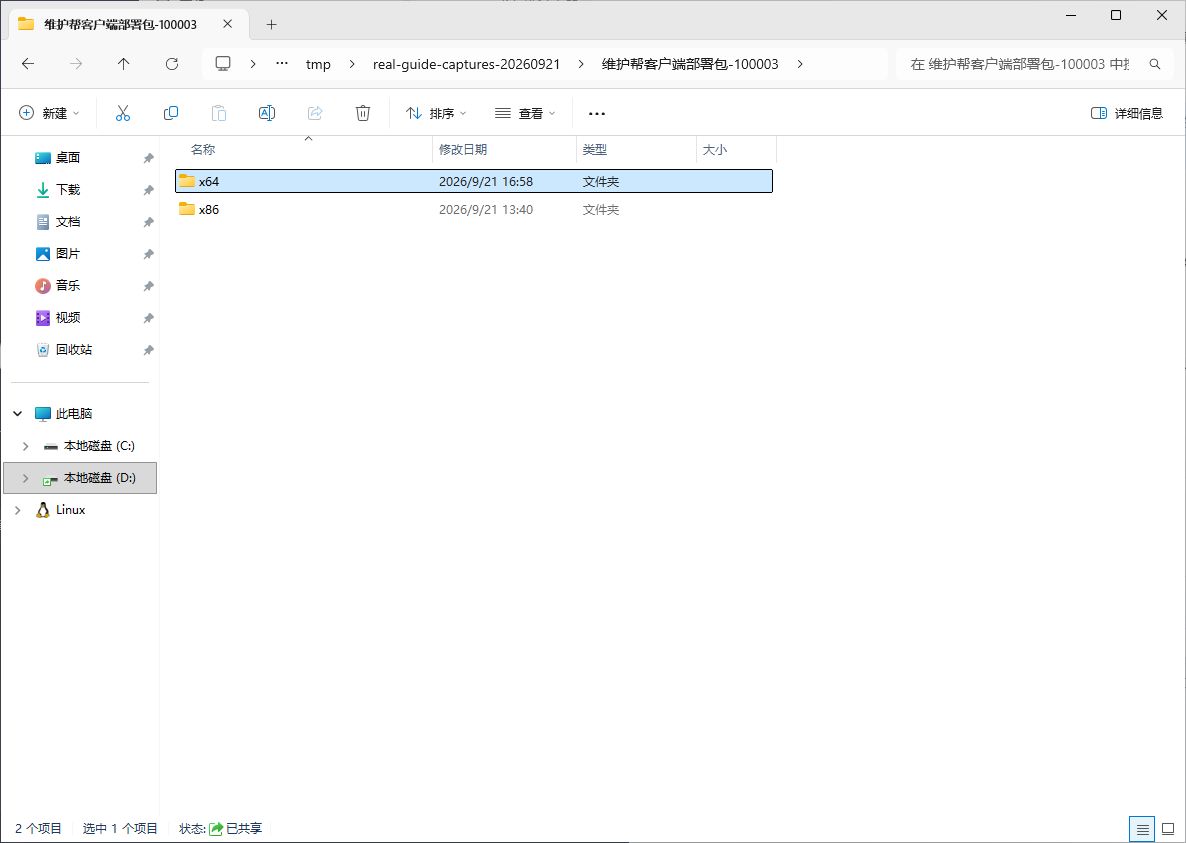
  4. 安装结束,服务端安装 EXE 所在目录(不是压缩包最外层)和当前用户桌面都会生成“维护帮服务端”快捷方式,以及下图的本店部署文件夹。
  5. 同机重装沿用已保存身份;重装 Windows 后身份丢失时,选择原门店替换绑定,不要重复新建网吧。
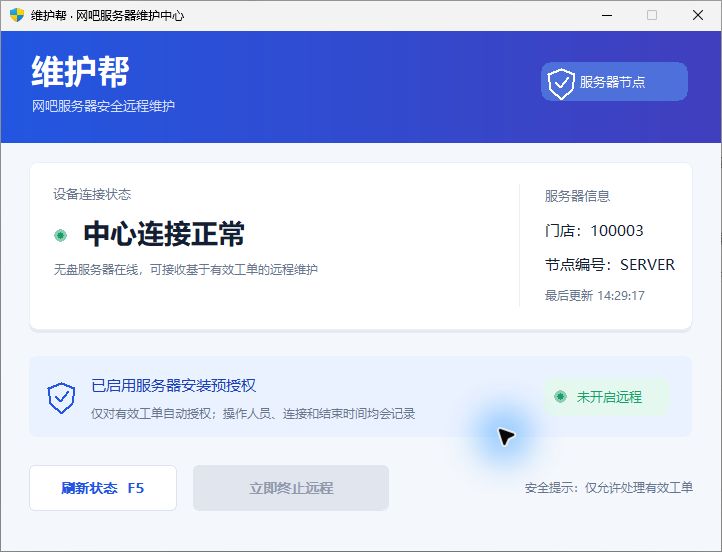
真实网吧服务端中心连接正常状态
服务端实拍 · 示例门店 100003,实际以本店 ID 为准 · 点击查看原图
真实部署文件夹中的 x64 和 x86 目录
本店双架构部署目录实拍 · 点击查看原图

生成的客户端与收银端是已签名的固定版本 EXE,导出不改写程序、不附带门店凭证。运行后通过本店服务端和中心核验门店;文件夹中的网吧 ID 仅用于整理,不作为绑定依据。
04 / 下发普通客户机

  1. 打开本店部署文件夹:32 位客户机选 x86 / 维护帮客户端-x86.exe;64 位客户机选 x64 / 维护帮客户端-x64.exe。
  2. 只需将对应 EXE 加入无盘控制台的开机部署 / 开机启动任务,不依赖配套绑定文件。首次安装需有管理员或控制台 SYSTEM 权限;在本店受控局域网自动发现在线服务端,出现门店冲突时不会自动绑定。
  3. 安装后客户端在托盘运行,双击托盘查看状态。先重启两台测试客户机,核对网吧 ID、机器号和在线状态,再下发全店。
  4. 保持本店服务端在线,以便客户端正常续领会话。升级时同步修改无盘启动路径,避免继续启动旧文件。
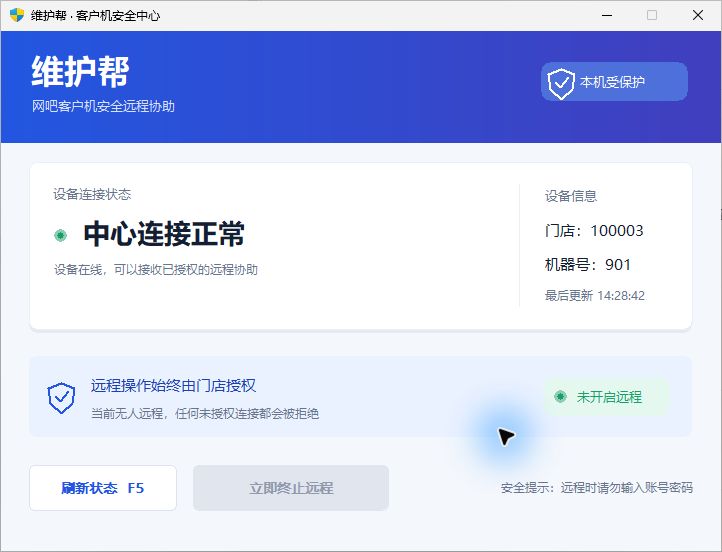
真实普通客户机中心连接正常及机器号状态
普通客户端实拍 · 核对门店 ID、机器号与在线状态 · 点击查看原图

旧版本生成在桌面或根目录的散放 EXE 不会自动删除。请使用本次安装重新生成的文件更新启动项;部署文件夹名称不带版本号,同名文件会被更新。不要同时运行多个不同版本。

05 / 部署收银机报修入口

把本店生成的维护帮收银机客户端复制到收银机,按该机位数选择 x86 / x64。由现场有权人员阅读并同意协议,核对发现的门店后安装,无需先注册老板账号才能报修。跨网段收银机可按提示填写服务器内网地址,需先由管理员在服务端允许该收银机网段。

每台收银机单独安装、独立识别。不要在同一台 Windows 上同时部署普通客户机端和收银机端。

查看完整收银端图文说明:选文件 → 同意安装 → 报修 → 远程确认 →
收银机远程必须逐次确认

技术人员接单后申请远程,收银机人员明确同意后才连接。收银机没有 5 秒自动同意;拒绝或 45 秒未确认均不会授权。

06 / 首店检查清单

  1. 服务端绑定成功、在线,原目录与桌面文件夹齐全,x86 / x64 下共四个 EXE。
  2. 两台客户机机器号不同,重启后在托盘运行;每台收银机显示正确网吧 ID 和独立设备身份。
  3. 收银机点击“报修 / 聊天 / 验收”能进入网页;提交前确认目标机器在线,计费、文化监管、营销软件锁屏已解除。
  4. 提交测试工单,验证文字、图片、视频、连续语音和结果验收。
  5. 收银机远程申请的同意、拒绝、超时和终止均正常。多屏设备分别检查每块屏幕;跨屏拖动使用“全部屏幕”。

安装问题与日志

安装失败请保留提示截图,并提供 C:\ProgramData\NetbarAssist\native-install.log,不要反复删除身份配置或新建门店。服务端新日志保留最近 30 天;历史遗留日志不会全部自动清理。

Windows 程序已附数字签名和时间戳,发布者为“晓跃众(重庆)科技有限公司”。可右键 EXE → 属性 → 数字签名核对。安全软件拦截时请管理员核查来源与日志,不要关闭防护;不同系统与无盘环境请先单店验证再扩大部署。