1在服务端找到本店文件
- 先按部署说明安装并绑定 S3 网吧服务端。
- 服务端安装 EXE 所在目录与当前用户桌面均会出现 维护帮客户端部署包-网吧ID 文件夹。里面有 x86 和 x64 两个子文件夹。
- 在收银机“计算机 / 此电脑 → 属性”查看系统位数:32 位选 x86,64 位选 x64。
- 复制对应的维护帮收银机客户端-x86.exe或维护帮收银机客户端-x64.exe到收银机本地。可用本店共享目录或 U 盘传送。
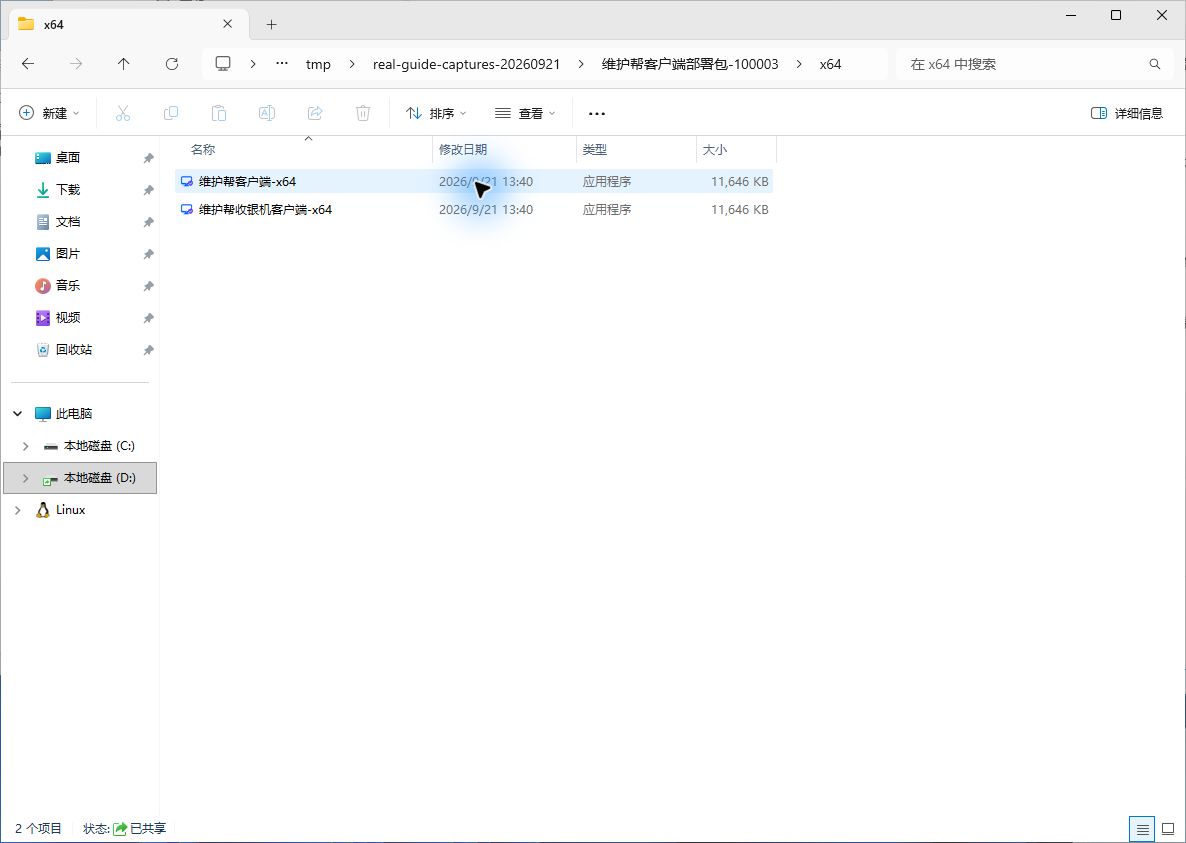
不要把普通“维护帮客户端”当作收银机端;不要复制其他门店的程序。新版 EXE 是已签名的固定程序,不附带门店凭证;门店身份由运行时核验,请勿仅凭文件夹名称判断。
2在收银机上同意协议并安装
- 在收银机本机双击 EXE;不是在服务器上替收银机运行。首次安装如需管理员权限,请由有权人员确认。
- 阅读安装协议,核对门店身份。现场有权人员同意后点击“是”继续;不同意点“否”,不继续安装。
- 在本店服务端在线的情况下,核对程序发现的门店;跨网段可填写服务器内网地址,管理员须先在服务端允许该收银机网段。确认安装后,收银机关联核验通过的门店和代理商。打开“维护帮 · 收银机报修中心”,检查门店 ID 和中心在线状态。
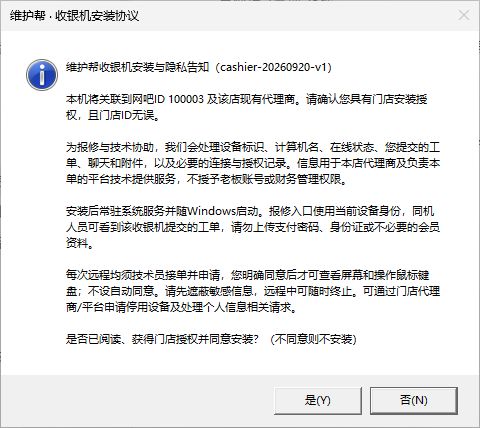
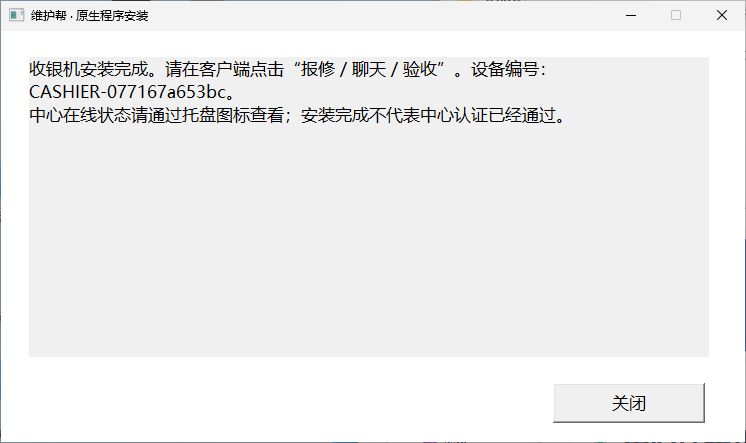
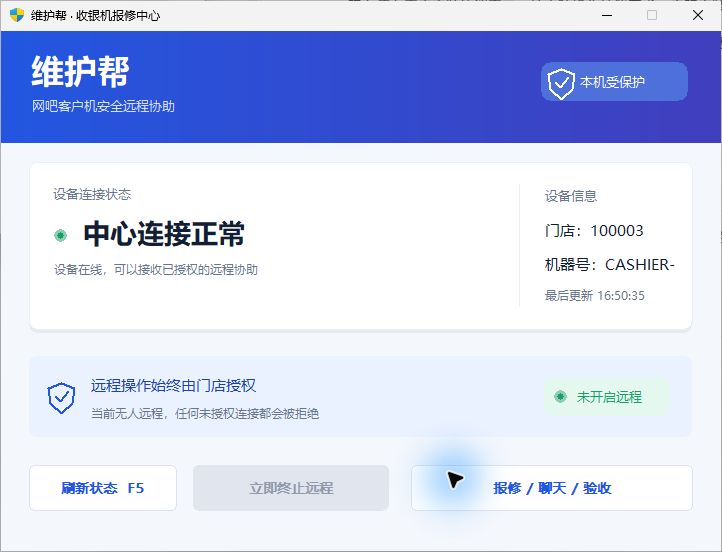
收银端使用门店设备身份,不授予老板的财务或管理权限。老板要用手机管理门店时,仍通过邀请开通独立账号。
3打开报修页面,提交并跟进
- 点击收银机窗口里的“报修 / 聊天 / 验收”,程序通过本机默认浏览器进入本店报修页面。无需手动填写老板账号密码。
- 选择实际发生问题的机器,选择问题类型,填写故障现象和问题详情。需远程的客户机应先开机、运行客户端并解除锁屏。
- 网页只需勾选一次:确认计费、文化监管、营销软件的锁屏或遮罩均已解除(或未启用),可以正常操作桌面。切换门店或机器后需要重新确认。
- 提交后在工单中聊天、发送图片 / 视频 / 语音;收到处理结果后按实际情况验收。
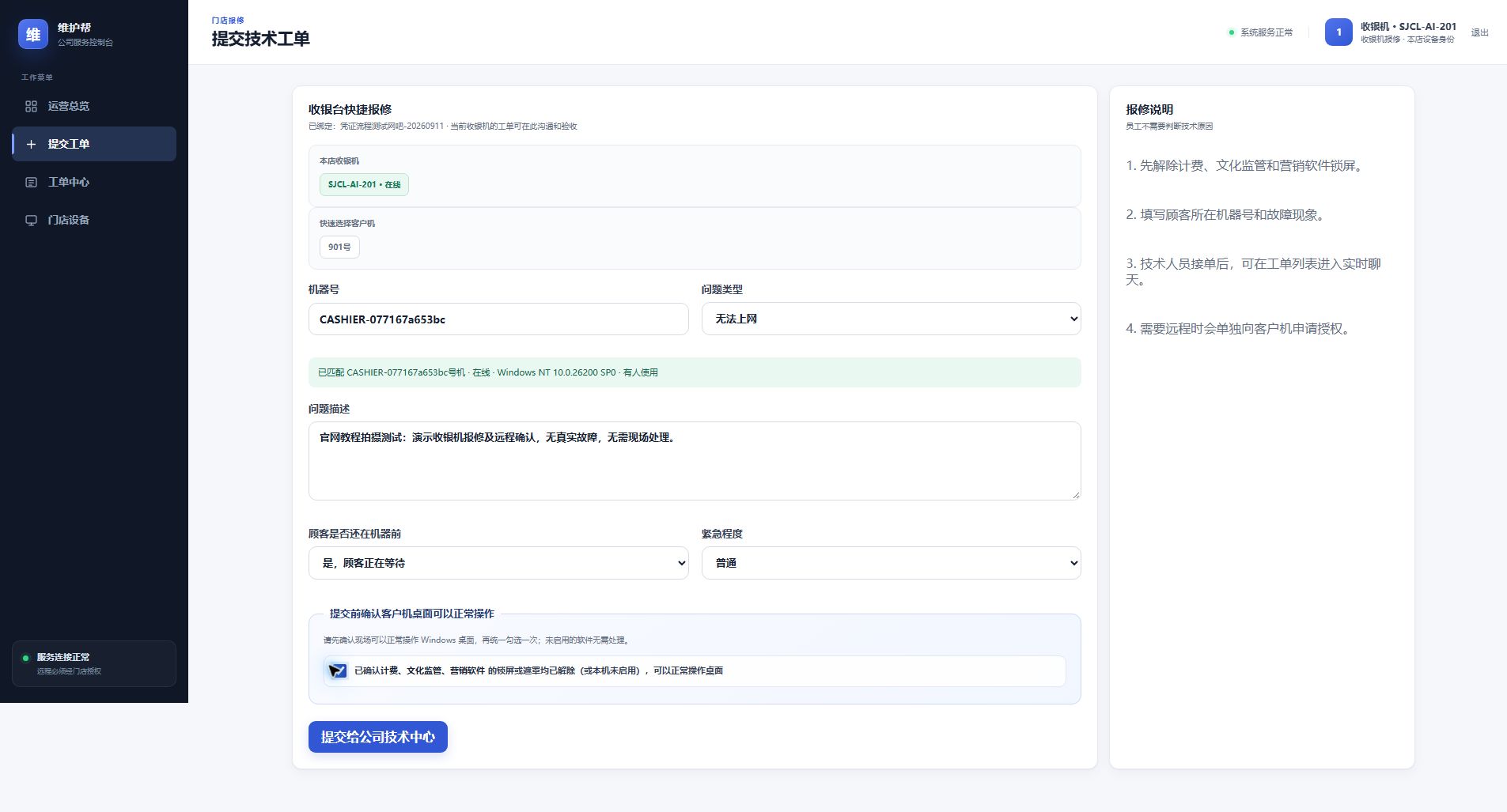
这是收银机共用的报修身份。同一台收银机的值班人员可以跟进该设备提交的工单;需要区分员工个人记录时,使用员工自己的账号。
4每次远程,都由收银机明确同意
平台技术人员接单后,选择对应收银机发起远程申请。请先收起支付、会员等敏感页面,再根据当前工单确认是否允许。
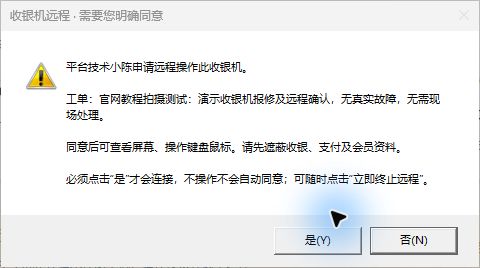
- 点“是”才允许本次连接;点“否”拒绝。
- 45 秒未确认不会自动授权,需要技术人员重新申请。
- 连接过程中可以从收银端主动终止远程。安装协议不会代替这一步现场确认。
多台收银机与多块屏幕
有 3~5 台收银机时,在每台机器分别安装对应架构的收银端,并设置不同计算机名,例如 SY01、SY02。不要在同一台 Windows 上混装普通客户端与收银端。
技术人员应核对收银机名称再申请。主副屏机器可在远程画面中切换对应屏幕;需要把窗口跨屏拖动时,使用“全部屏幕”。首次部署请把每块屏都检查一遍。
常见问题
桌面没有双架构文件夹?
先查看服务端安装包原目录,确认使用 S3 且安装已完成。旧版本的散放 EXE 不会自动删除,不要误用旧文件;刷新桌面后再检查。
网页提示登录失效?
回到收银端,重新点击“报修 / 聊天 / 验收”。不要转发一次性登录链接给其他人,也不要继续使用旧浏览器标签中的过期链接。
收银机没有弹出远程确认?
确认收银端在线、技术人员已接单且选择了正确收银机。尚未弹出时不能视为同意。保留双方提示及日志交给技术人员排查。
安装失败要提供什么?
提供提示截图和 C:\ProgramData\NetbarAssist\native-install.log。不要公开发送设备凭证或完整登录链接;不要自行删除身份文件。
已有收银机如何更新
先升级服务端,再使用重新生成的 S3 对应架构收银机 EXE,结束远程后覆盖安装;不要继续使用之前保存的旧 EXE。同一正式中心下沿用本机身份,无需重复创建门店。安装后核对门店、报修入口与北京时间。
本页真实截图拍摄于 R10,安装与报修入口保持一致;首次安装请使用当前 S3 网吧包生成的收银机 EXE。收银机每次远程仍需现场人员明确同意。